發表文章

目前顯示的是有「資訊研習」標籤的文章

利用Goolge雲端硬碟收作業、利用Google表單線上出題目

圖片
線上教學常會用到「線上收作業」,和「線上測驗」 前題是,我們讓學生有一個都可以登入的帳號來進入平台 那我們一律用Open ID,來登入彰化的G-Suite,來使用google吧! 彰化的G-Suite: https://gsuite.chc.edu.tw/ Google雲端硬碟「線上收作業」 Google 表單問卷「線上測驗」 使用教學 (YouTube:呂聰賢老師) 影片共32段,從第16段開始為「利用Google表單線上出題目」

視訊教學、線上會議軟體:Meet、Zoom、Teams

圖片
Google Meet  (教育版、enterprise 教育版) 電腦用網頁就可以上線: https://meet.google.com/ 手機、平板APP: android平台 、 iOS平台 視訊會議、視訊教學、共享螢幕、聊天室、會議錄影 人數上限:教育版100人、enterprise 教育版250人 會議時間:無限制 教育帳號(例加:xxx@chc.edu.tw) 可以發起會議、加入會議 個人帳號(例如:xxx@gmail.com) 或 無帳號登入 ,只能加入會議 建議使用教育處提供的G-Suite教育帳號,只要使用Open ID登入就可以了 彰化G-Suite入口網: https://gsuite.chc.edu.tw/ Google Meet使用教學 (YouTube:呂聰賢老師) Zoom (免費版、教育部預約版) 電腦、手機、平板皆要安裝專用軟體: https://zoomnow.net/ 視訊會議、視訊教學、共享螢幕、聊天室、會議錄影、共同註記 人數上限:免費版10人、教育部預約會議室100人 會議時間:免費版40分、教育部預約會議室8小時 教育部zoom預約會議室網站(免費),以Open ID登入 https://voip.tanet.edu.tw/booking/ Zoom使用教學 (YouTube:呂聰賢老師) Microsoft Teams (教育版) 電腦用網頁就可以上線: https://teams.microsoft.com/ 電腦、手機、平板APP: https://teams.microsoft.com/downloads 視訊會議、視訊教學、共享螢幕、聊天室、會議錄影、繳交作業 人數上限:250人 會議時間:無限制 Microsoft Teams使用教學 (YouTube:呂聰賢老師)

108年校內資訊研習:新校務系統、Kahoot、Quzizz、AR、VR

圖片
新校務系統 教師登入端 :(以舊sfs帳密登入) 官網: https://cloudschool.chc.edu.tw/ 個人資料編修 > 修改個人密碼 校務行政>課表查詢、預約專科教室 教職員>成績製作、導師作業 Kahoot (即時反饋系統) 教師端 :(需要登入帳號,並編輯題目,發起測驗) 官網: https://kahoot.com/ Kahoot! 使用教學:註冊、登入與題目建立方法 (Cool 3C) 學生端:(無需登入,只要進入網站,鍵入pin碼,就可以開始) 學生可以進入網頁使用:  https://kahoot.it/ 或是掃描QR code: 手機也可以下kahoot app Quizizz (即時反饋系統) 教師端 :(需要登入帳號,並編輯題目,或使用別人分享的題目,發起測驗) 官網: https://quizizz.com/ QUIZIZZ介紹 (龍騰文化) 學生端:(無需登入,只要進入網站,鍵入Game code,就可以開始) 學生可以進入網頁使用: https://quizizz.com/join 是掃描QR code: 手機也可以下Quizizz app AR(擴增實境) AR藝術館體驗 : http://arart.info/ APP下載: Google Expeditions的AR : https://edu.google.com/products/vr-ar/expeditions/?modal_active=none APP下載: Google Expeditions AR 將世界帶進教室 (Medium) 用Google Expeditions的AR 把世界帶進教室 (阿簡生物筆記) 若是使用 G suite 帳號(也就是學校給的 edu.tw 結尾的 Google 帳號),記得跟管理者說要打開 Tour Creator 的權限,帳號才能使用,Google 目前預設都是關閉的。 教學 用Google Expeditions的AR 把世界帶進教室 (阿簡生物筆記) 其他的AR運用 : Google Map 的A...

校內G-Suite研習補充資料

圖片
什麼是 G Suite for Education? ( 相關新聞 ) ( G Suite 企業版服務 ) 應用程式和資料都在雲端:( 什麼是ChromeOS ) Part1:Google雲端硬碟 [教學] 登入Google服務,雲端硬碟基本使用、上傳下載分享 為什麼利用雲端硬碟:容量無限(教育版)、安全、方便分享 登入帳號密碼、如何進入服務 選取雲端硬碟、上傳、下載資料、建立資料夾 練習分享檔案給隔壁同學 上傳一個檔案給老師分享的資料夾 另一個共享方式: 建立小組雲端硬碟 Part2:Google線上軟體…文件、試算表、簡報 分辨上傳「Offce文件、試算、簡報」和「Google文件、試算、簡報」的不同 介面功能較陽春、自動存檔、可回復、協作共用 Google文件(Google官網簡介) Google試算表(Google官網簡介) Google簡報(Google官網簡介) 新增檔案,匯出到電腦、下載,如何共同協作 協作一個試算表(班級名條) 練習和同學共用一個Google文件協作 ◎Google文件 適合匯整「行事曆」「開會資料」…等不同單位人員,可同時或不同時共編。 Part3:Google另一個好用軟體:表單 為什麼要用線上表單:可以不需登入,收集資料,最後匯出試算表 示範製作一個問卷 完成表單後,利用e-mail、通訊軟體、私訊,即可發送問卷 收集完結果,利用試算表分析 [教學] 使用新版Google表單,作線上問卷調查 [教學] 使用新版Google表單,作線上測驗題 範例: 商家訂單 、 調查表 、 飲料訂購 、 問卷 、 考題 第4週:Google瀏覽器-Chrome Google瀏覽器除了上網外,還能做什麼? 開啟照片檔(jpg、png)、開啟文件檔(pdf)、播放聲音檔(mp3)、播放影片檔(mp4) 基本安裝設定 書籤設定:增加常用網站 安裝Google瀏覽器的擴充功能 Google 翻譯 Office 編輯擴充功能 網頁截圖 計算機 阻檔網頁廣告 其它: [申請] [使用] 彰化縣G Suite  (可使用 Open ID 登入) [教學]...

開放硬體Arduino研習引用影片一覽

圖片
[Afrel] LEGO Mindstorms Education EV3 x Technical Training

3D列印與機器人整合-六足甲蟲(彰化女中)

圖片
研習日期:103年12月3~4日 講師:陳怡杰、蔡明璇老師 講師自己當天的課程紀錄: http://mingshiuan.blogspot.com/2014/12/2014120304-3d.html 阿杰老師先示範遙控一個放大的六足甲蟲

VMware vSphere ESXi 虛擬化及雲端管理應用研習(相關資料)

殘念沒報上的研習,感謝夥伴的付出,還可以自己來自習 共筆筆記 實體機轉虛擬機

校園防火牆設定與應用 Routero OS 初級班(共筆連結)

我光操作就會卡住了,再次感謝共筆夥伴的付出 http://goo.gl/kkztv0

2013 Maker Faire: Taipei

圖片
隨著自己動手作的盛行,今年的Maker Faire特別豐富,以下就把今天看展的資訊和心得記錄下來: Maker Faire: Taipei 官網: https://sites.google.com/a/fullon.com.tw/maker_faire01/ 另外可以觀看 小璇子的部落格 ,果然專業的就是不一樣,記錄的好詳實

創意樂趣-Arduino教學實務應用 (彰化女中)

圖片
今天研習的講師是鳳山高中的謝曜隆老師,本科也是生活科技,很喜歡聽這種教學實務上的分享,才會了解在課堂上實際會遇到的問題和解決方案。謝老師首先提到它為什麼想教Arduino, 起因是當他想導入這類機器人和程式晶片上的運用時,坊間多是用樂高NXT之類的教具,但是最大的問題價格,有多少學生能買得起NXT組件。 為了讓學生不是只有在課堂上可以學習,離開教室後,有興趣的人仍可輕鬆的買到這些組件,他選擇了這種開源碼的硬體Arduino,而Arduino的相關軟體和資源在網路上也有許多公開免費的,這些都可以讓學生可以進一步自行取得研究的。在學校教學購買方面,他建議買這種官方公板的,因為相關的感測器和零件模組化相容性較高,擴充較方便。他大概估計一下,不含電腦的整間教室硬體,大概只要五萬元、而用樂高NXT的話,要廿五萬元以上。

Scratch+Arduino 玩互動科技(台中女中)

圖片
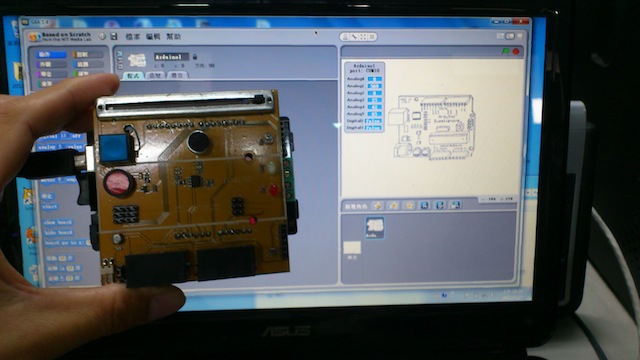
今天在台中女中所研習的是利用Scratch軟體來控制Arduino硬體所呈現的互動科技 講師是苗栗縣蟠桃國小范運平老師,首先他介紹了Arduino軟硬體,這些都是開放原始碼,網路上的資料非常豐富,而Arduino的基本套件不到1000元,就可以創意出多采多姿的好玩又實用的科技,平常在程式上的呈現,可以進一步在實體上的運用。就讓人非常興奮,而Arduino軟體是全文字版的程式語言,所以講師使用了改編後的Scratch(S4A),來控制Arduino硬體。讓中小學的學生更容易來上手!

創意3D公仔設計製作研習 (彰化女中)

圖片
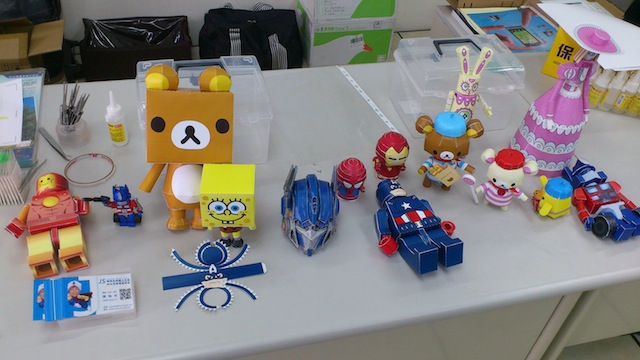
今天上的是3D公仔 講師是「阿杰老師電腦教室」的陳怡杰老師、蔡明璇老師 是北部坊間電腦教室的師資,經驗豐富。 從他們的網站看來,講授的電腦課程都可讓學員很快的上手,這可從他們課程中的Demo和樣本看出來 重點是讓學員有不錯的精美作品可以完成,這樣學員們會有很大的成就感。他們的教學模式可以作為以後教學的方向。 「阿杰老師電腦教室」網址: http://jstudio.idv.tw/ 、 http://jstudio.idv.tw/shiuan/ 課程主要是使用到「Metasequoia 水杉】這個軟體,來建構3D模型、貼圖…等,可以下載試用版的,也可以用mail申請30天全功能試用版,水杉的官方網站: http://www.metaseq.net/ 另外一個軟體是「Pepakura Designer 紙藝大師」,這是3D紙模轉換軟體,就是把電腦上的3D模型圖轉換成模型展開圖,然後你就可以切割這張展開圖後,黏成你要設計的3D公仔了,紙藝大師的官方網站: http://www.tamasoft.co.jp/pepakura-en/ ,目前是共享軟體

開放式課程(OWC)走進世界知識的寶庫

開放式課程(OpenCourseWare, OCW)之目的是希望打破知識的高牆與大學的圍籬,讓所有願意學習的人都能夠平等、自由的接觸到這些寶貴的知識。開放式課程與遠距課程或線上課不同之處為:學校僅提供課程資源,但不提供學分認證與文憑。 台灣: 台灣開放式課程聯盟 國立交通大學開放式課程 國立臺灣師範大學開放式課程 國立清華大學開放式課程 國立中山大學開放式課程 開放式課程計劃 OOPS (朱學恒):翻譯國外大學的課程

20101216_ACFS電腦教室雙系統研習

講師提供的上課錄影檔 ACFS系統基本操作設定 ACFS應用程式操作 面板調整(1、3、4 一家要有) 1.主選單(程式集、設定、開關機等) 2.指示器面板程式(音量調整) 3.程式狀態通知區(輸入法) 4.視窗清單(最小化視窗) 5.工作區切換程式 6.顯示桌面 7.時鐘 8.網路監控器 9.強行結束 在ACFS(192.168.1.10)上共享資料夾,其他的電腦要連線: Windows下在資料夾的網址列打 \\192.168.1.10 Linux下在資料夾的網址列打 smb://192.168.1.10 雙系統(原先系統是Windows,Wubi安裝、調整開機順序時間、移除) 安裝: 硬碟格式需為NTFS Windows XP版本為sp3(sp2也許可以,最好是sp3) 調整開機順序時間: 我的電腦/右鍵/內容/進階/啟動及修復/設定 移除ubnunt方式: 控制台/新增移除程式/ubuntu 安裝ACFS單系統的學生端stu,重開機後的還原方式 可以參照 「自由軟體交流論壇」的討論串 將stu的環境,增減成想要的樣子 再以edu 登入,打開終端機輸入以下指令 sudo -i cp /opt/chc/bin/chc_re_stu.sh /home cp /opt/chc/bin/chc_bk_stu.sh /home sudo gedit /etc/rc0.d/S100reload 新增S100reload內容為如下 /home/chc_re_stu.sh > /dev/null 存檔後在終端機輸入以下指令 chmod 777 /etc/rc0.d/S100reload cp /etc/rc0.d/S100reload /etc/rc6.d/S100reload exit 接著點選 主選單/教學支援工具箱/03建立學生備份 (以後stu的內容有更動,只要在03建立學生備份即可) VirtualBox-虛擬機器 應用程式/附屬應用程式/VirtualBox OSE

20100826教學資源線上資料庫平台研習

彰化縣教學資源線上資料庫平台 網址: http://rpa.chc.edu.tw/ ,帳號密碼同進修護照 首先,點選左下角的「基本功能」的資料庫查詢 「文昌君國中線上題庫測驗系統 」,只有國中題庫 目前進入文昌君需另外的帳號密碼,以後會處理就不用 可以依年級、版本來出題,若版本內的單元變動,可選全冊,依單元內容來出題 其中有「考過不考」、「會的不出」是依你個人帳號登入後的使用狀況來做個人化的設定 「個性化服務需輸入帳號與密碼」才能列印考卷,直接進入(不需輸入帳號與密碼) 只能線上測驗 使用文昌君請用IE,列印時請注意列印格式的設定(邊界) 動腦知識庫 動腦雜誌創刊迄今的所有內容 進入動腦知識庫,請按「動腦知識庫定址會員登入」 TumbleBooks互動電子書(加拿大出版社集結的各種英文互動電子書)書量持續增加中 建議搜尋選擇Read level各種適合level的書 Demo的書本:50 Below Zero、Biggest Job of All、For Just One Day MagV中文電子雜誌資料庫(現有127種中文期刊雜誌) 看的時侯,選擇調高解析度、全螢幕,語文學習雜誌有mp3檔可配合朗讀 Demo的關鍵字:日月潭(可以在127種雜誌中找出內容) 牛頓教科書影音資料館(使用IE,直接按登入使用) 牛頓教科書自然教學寶庫-實驗篇(使用IE,直接按登入使用) 遠景繁體中文電子書(使用IE,直接按登入使用) CEPS中文電子期刊 (只有在校內的網路才能下載使用) 只有電子期刊可以全文免費下載 右下角的優質網站推薦:故宮線上、世界美術資料庫、AiritiBooks可以使用 Kids童書館(不能在首頁點選書的封面,要點選下方的文字) 老夫子E教室 成語漫畫資料庫 昆蟲圖鑑小百科 台灣魚類學習知識庫 台灣百年時空歷史知識庫 台灣古蹟學習知識庫 英語線上學習系統

彰化縣教學資源線上資料庫研習

彰化縣教學資源線上資料庫的網址: http://163.23.200.36 內含十六種大型資料庫,教師可憑教育資源網帳號密碼進入。 學生可線上申請帳號密碼,及線上手冊可使用

彰化縣創意家及賽博士相關線上教學資源

彰意家資訊(官方網站) 創意家教學系統(彰化縣備援站) 創意家教學系統(安裝及使用教學) 創意家-挑戰單字王 申請備課包程式:寄信到cash@idealist.com.tw,主旨:索取備課包申請單 創意家電話 02-22599692轉216、248、254工程師接 網韻資訊(官網服務) 賽博士校園網路教學系統 網韻電話 03-3579080轉415、416、420   傳真 03-3576653

20100330自由軟體推廣研習

自由軟體簡介: 資訊時代的上市之愛 ACSF光碟介紹: ACFS彰化縣自由軟體光碟的論壇 別讓網路問題砸了你的教學,請在授課前將素材準備好。 Firefox瀏覽器: 下載及安裝 、 附加元件:下載網路影片的 DownloadHelper 附加元件:儲存網頁畫面的 Screengrab 附加元件:讓你隨時輕鬆撰寫部落格的 ScribeFire 附加元件:讓你上bbs當鄉民的 pcmanfx 文字:網路文用資料複製時, 請用選擇性貼上來處理文字 HP Smart Web Printing :聰明、環保又方便的來列印網頁上的資料 圖片:圖片解析度的大小運用,不要用千萬像素的圖片來製作文件和簡報 PhotoCap :美工及相片處理軟體,有強大的批次功能 XnView :方便好用的看圖軟體 Picasa :Google提供的強大相片管理程式 影片: FlV Player :讓你播放youtube…等影音網站的flv檔 K-Lite Mega Code :可以播放各種各式影片的萬用播放器 DVDShrink :幫你備份影音DVD的好工具 聲音: 音樂轉檔精靈 :將音樂CD和各種聲音格式轉檔的好工具 Audacity :錄音、編輯聲音的好工具 其它: 7-zip :免費強大的解壓縮軟體 資料備份精靈 :幫你資料做各種模式的雙重備份 Pointofix 、 Zoomit :兩種螢幕畫筆(好像電子白板的功能) E化相關設備介紹 硬體: 多媒體教室:短焦投影機+電子白板、無線手寫板、實物投影機、數位攝影機(含腳架) 一般教教室:單槍投影機+筆電教學(聲音輸出解決方式) 教科書電子化使用(康軒、南一) 軟體: 非常好色、會聲會影和一些 DVD影片 ,都是全校授權版。 創意家線上教學系統(只可以在校內區網使用) 校園無線網路

98學年度自由軟體種子學校資訊教師培訓

第一天 上課內容 取消自動登入 系統>管理>登入畫面 好用的文字編輯器 附屬應用程式>Mad Edit 工具>選項 取消勾選□啟動時重載入上次…和□載入檔案時回復……

7月20日暑期教師資訊技能應用研習

文號前幾天才下來,趕著要辦,先請同仁報名再說。 最後決定調查一下有意上課的老師在彼此都沒課的時候分批來辦! 課程內容: 數位照片編修與數位資料整理術 (本來是研習部落格,覺得內容不實用,所以改了) 1.數位相機的運用 相機的呈像原理 數位相機的選用(如 焦距 、廠牌、 像素 ⋯等) 相機的比較: DCView 、 Mobile01 、 在不同的狀況下所拍出理想的照片(閃光燈、高ISO值、腳架⋯等方式) 增強一甲子攝影技術的網站: 486的窩 攝影教學網 2.數位影像的格式與基本認識 點陣圖和向量圖 常見的影像格式( jpg 、 gif '、 bmp 、 tif 、 raw ⋯等) 像素大小的運用( 何謂解析度DPI 、做簡報、文件圖檔、洗照片、列印) 3.數位相片的整理與編修 為你的活動資料夾命名(如20090720資訊技能應用研習) 軟體應用: KUSO Exif Viewer (看數位相片的Exif資訊) Picasa (下載安裝、編修、位置標定、輸出…) PhotoCap (下載安裝、模版套用、批次輸出) 個人印刷相本輸出( hypo 、 ingTouch 、 印美極 ) 4.個人數位資料的備份與管理 誤刪檔案的好幫手( recuva ) 備份媒介(硬碟、隨身碟、光碟、 微軟25GB網路硬碟 ⋯等) 備份軟體( 資料備份精靈 )