發表文章

目前顯示的是有「影音相關」標籤的文章

聲音編輯軟體Audacity:下載和安裝

圖片
好用的聲音編輯免費工具 Audacity,它是一款跨平台的音訊編輯軟體,用於錄音和編輯音訊,是自由、開放原始碼的軟體,在 Audacity 官方網站 可以找到它相關的文件和 Audacity官方下載點 。但由於主程式外,還有相關的外掛需要下載安裝,都可以在官網找到外掛的下載點。 ◎主程式下載: 官方網站: http://www.audacityteam.org/download/ 請點選適當的版本下載 (以windows版本為例)

Moviemaker:影片聲音和外加配樂的控制

圖片
先將影片剪輯好後,點選備「新增音樂」,產生音訊列,等待編輯。

Moviemaker:匯入影片檔,剪輯影片

圖片
點擊「 新增視訊與相片 」匯入影片檔 (mp4或wmv都可以,若其它格式無法匯入,請先轉檔),影片即出現在右方剪輯區。

Moviemaker:加入字幕和音樂於照片輪播影片

圖片
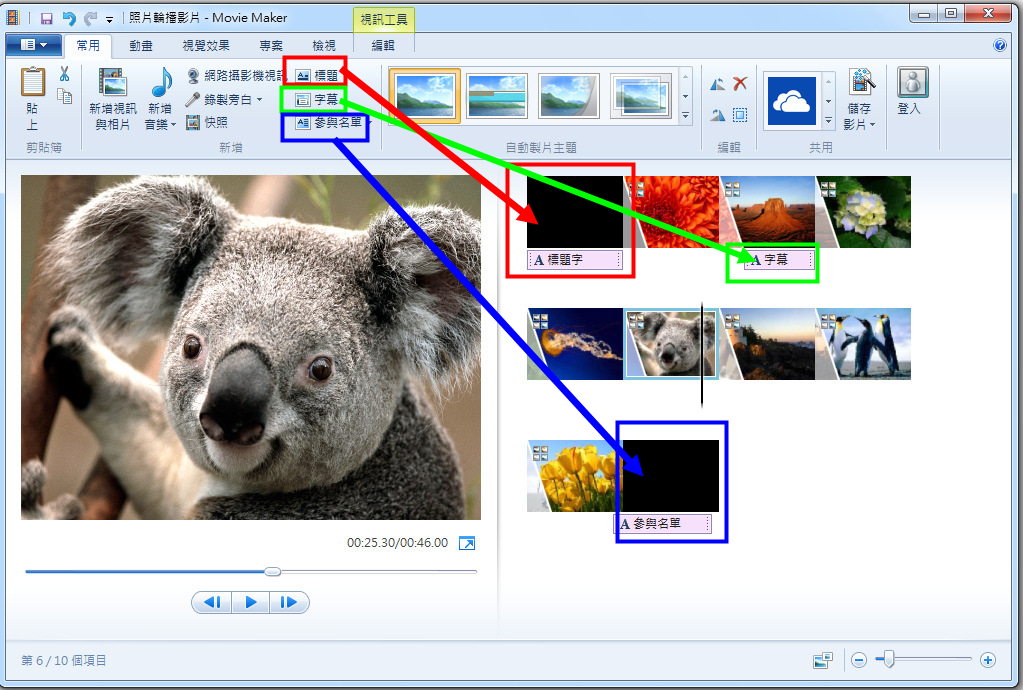
●加入字幕 加字幕前請將影片的內容和長度設定好。 加入字幕的功能在「 常用 」裡面,其中有 標題 :會在影片最前面加入7秒的黑底和字幕 字幕 :純粹在所選的照片或影片中加入字幕 參與名單 :會在影片最後面加入7秒的黑底和字幕

Moviemaker:基本設定和製作照片輪播影片

圖片
●設定好長寬比例 開啟Moviemaker後,第一件事,就是依照你影片或照片的來源,設定好長寬比例。 依等一下的例子,照片是長寬比是4:3,所以專案就設4:3。

Freemake Video Converter 和 Video Downloader:下載與安裝

圖片
要下載網路影音、轉檔和快速剪輯,不用安裝肥大的軟體,只要下載Freemake的免費產品,就可以快速達到你的效果。 Freemake Video Converter 可以下載、轉檔、合字幕、剪輯。 Freemake Video Downloader 則是專門的影音下載,也包含了簡易的轉檔功能。 ●首先連結到官方網站: http://www.freemake.com/tw/ ,點擊「 立即下載 」。

在youtube網址前加入10,就可以下載影片

圖片
在網路上可以找到幫你解析、下載youtube影片的線上網站: Kej's FLV Retriever (幫你取得下載點) YouTube至mp3轉換器  ------------------------------------------------------------------------------------------- 今天提供另一個簡易的方式,讓你很方便的取得youtube影音資源 首先連到youtube,並開啟影片, 並在www.youtube.com中的youtube前加上 10 變成www. 10 youtube.com,按Enter後,會導到新網頁 選擇頁面上的 DOWNLOAD 的按鈕,注意中間的是廣告,要按右邊的。 即可選擇要下載的各種格式。

Youtube「音樂庫」功能,可以免費合法下載它所提供的背景音樂了

圖片
官方網站: https://www.youtube.com/audiolibrary (需登入google帳號) 軟體玩家說明: http://blog.soft.idv.tw/?p=1602

好的影片剪輯製作觀賞

移軸影片 來自澳洲的Kðiþh Lºuþiþ( 在vimeo的作品 ) 日本的uniqlo calendar( 2010 、 2011 ) 超(高)慢速攝影 ( 影片1 、)

免費的作曲與樂譜軟體

圖片
官方網站: http://musescore.org/ MuseScore 是一個可運行在多種平台上的所見即所得 你可以打印出排版的很漂亮的樂譜 , 或保存為 PDF格式 和 MIDI 文件 官方網站提供的教學: Part 1 Score Setup Part 2 The MuseScore screen Part 3 Note Entry Basics Part 4 Note Entry with a MIDI Keyboard and Playback Part 5 Lyrics, Copying & Dynamics Part 6 Adding instruments, articulation and bars Part 7 Repeats, 1st and 2nd time endings Part 8 Codas Part 9 Drum Parts Part 10-A Layout and Formatting

ogv格式轉檔

之前研習收到了教學影片是ogv檔 在ubuntu下是可以看,在windows下可以用vlc觀看 本來想直接上傳到youtube,可以正常上傳,但畫面一片綠 所以想要轉檔後再上傳,一開始用「轉檔大師WinFF」,可是不論設定什麼格式,轉出來的畫面都不對。 後來在找了一套 Simple Video Converter 將ogv轉AVI(DivX5)才OK,轉mp4也不行 Simple Video Converter 需java環境, 下載後請直接執行該軟體 Simple Video Converter目錄下的 java 執行檔 SimpleVideoConverterWE.jar 軟體網址: http://sourceforge.net/projects/svideoconverter/

編輯youtube…等flv、mp4影片的Avidmux,及加字幕

Avidmux: 官方網站: http://www.avidemux.org/ Wekey-wiki的介紹: http://wekey.westart.tw/Avidemux 軟體玩家的使用介紹: http://blog.soft.idv.tw/?p=41 Save-coco的使用介紹: http://save-coco.blogspot.com/2008/11/avidemux.html 這個剪輯軟體可以加上srt…等字幕檔,所以下面有取得字幕檔的方式 下載youtube字幕的方法 加入youtube網址自動幫你轉好字幕檔的網站

KMPlayer不能播放flv格式的問題

因為是號稱萬用播放器的KMPlayer,但試了好久都不能播放flv格式 參考了這個網誌: http://idaiwan.pixnet.net/blog/post/26288785 原來只需將 KMPlayer 資料夾中的 FLVSplitter.ax 註冊即可。一試就成功了。 在XP下,KMPlayer的資料夾放在d磁碟的根目錄,開始 » 執行 regsvr32 d:\kmplayer\FLVSplitter.ax

用Audacity來錄音

圖片
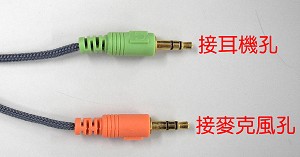
這是我們的耳麥,綠色是耳機,粉紅色是麥克風 主機前方有兩個孔,上方接耳機,下方接麥克風 主機後方也有三個洞,綠色是耳機,粉紅色是麥克風,藍色是音源輸入(也就是可以把其它的TAPE、CD Player的聲音連線輸入進來) 點擊兩下工作列的喇叭圖示 出現主音量的控制台後,點選「選項」>「內容」 請將目前播放內容的音量控制,全部勾選後,按「確定」 就會把主音量所有的控制出現,把所有音量調大,靜音取消。到此就把所有的播放設備啟用了。 再點選音量控制台,點選「選項」>「內容」 選擇混音器裝量中的Realtek HD Audio Input,此時就會出現錄音裝置,將下列所有的選項打勾,按「確定」 出現錄音控制的控制台,把所有音量調到最大,勾選Front Mic(就是主機前方錄音孔)此時你就啟用了前方麥克風了。 試著對麥克風說話,應該可以從耳機聽到自己的說話聲。 也可以點選audacity中麥克風右方的,按開始監聽,對麥克風說話時,就可以看到錄音監控在跳動。 此時就可在audacity中,按下錄音鍵,開始錄音了。 另外,如果你在錄音控制中勾選「立體聲混音」 在電腦中另外播放一段midi或音樂 你就可以錄電腦的聲音了 如果你在家中操作的話,可能裝置和學校不太一樣,要靈活的來運用喔!

好用的聲音編輯免費工具 Audacity(安裝篇)

圖片
這一個免費的聲音編輯工具,可以讓你剪輯、混音、改變音高、速度、節拍、錄音…等。 Audacity 官方網站 我們要安裝兩個套件,一個是 Audacity 主程式;一個是 Lame (匯出mp3的插件) >>下載Audacity 1.37版<< >>下載Lame安裝檔<< 要拉到網頁的中段才找到下載點 下載完成後桌面上會產生下面的兩個圖示 audacity開始安裝時,選(english)介面就可以了。 audacity完成安裝第一次開啟時,請選擇繁體中文語系(Chinese Traditional),這樣整個介面就會變成中文化了。 (lame會有版本的不同,如果下載到舊本,會出現版本不合,那就再下載新版本) [教學網站] 海芋小站:Audacity的使用說明 這個網站將Audacity從安裝、使用,及各種運用有非常詳盡的說明。

免費的DVD備份軟體…DVD Shrink

DVD Shrink 是目前最方便的 DVD 影片備份工具,透過簡單的影片壓縮設定,你也可以將原本需要拆片才可燒錄的大容量 DVD 影片塞入一張 DVD 燒錄片中,而內建的 DVD影片防拷解除功能,更省下不少影片擷取需要等待的時間,直接進行影片壓縮即可。 1.可以將dvd9的內容,壓縮成dvd5的內容。 2.可以將內容輸出成dvd內容,或是iso光碟映像檔。 3.可以解除區碼和防拷。 4.可以看到dvd的結構,讓你圈選必要的內容。 官方網站: http://www.dvdshrink.org/ toget介紹下載: http://toget.pchome.com.tw/intro/utility_cdrom/14731.html DVD Shrink 3.2中文版軟體操作教學與檔案下載: http://www.486word.com/new_page_132.htm

聲音的格式轉換探究

聲音的格式轉換探究 MP3簡介 mp3(維基百科) ●用「音樂轉檔精靈」將音樂轉成mp3 音樂轉檔精靈轉檔後的檔案,預設放在C磁碟 音樂轉檔精靈(紅淚網)

看遍所有影片格式的K-Lite Mega Codec Pack

K-Lite Mega Codec Pack是將網路上常見的影音編碼程式全部收集於一身的免費軟體。 http://toget.pchome.com.tw/intro/multimedia_avplayer/23597.html

一套搞定所有影音轉檔煩惱:SUPER

目前流行的影音格式眾多,不同格式要用不同軟體來播放,不但麻煩,在檔案管理上也很不方便。如果你也有同樣困擾,那就來試試SUPER吧!它支援了目前常見的各種影音格式,並提供轉檔與播放功能,連手機、Pocket PC、iPod、PSP這些裝置的影片格式也有支援喔! http://toget.pchome.com.tw/intro/multimedia_transfer/24736.html 阿欣部落的說明: http://plog.hlps.tcc.edu.tw/plog/post/1/3141

三大影音播放器

Windows Media Player 微軟公司在Windows內建的播放器 官方網站: http://www.microsoft.com/windows/windowsmedia/tw/default.aspx 台灣常見線上廣播均用此技術 如:全國廣播 http://www.mradio.com.tw/ Real Player 常見的下載的獨有視訊格式如ra、ram、rmvb 官方網站: http://www.real.com/international/   QuickTime 這個由 Apple 開發甚久的多媒體應用介面及播放軟體,這是專門用來播放MOV檔的軟體,除了MOV檔外它也支援絕大部份的多媒體格式,例如MiniDV、DVCPro、 DVCam、AVI、AVR、MPEG-1、OpenDML與Macromedia Flash等。,這裡有很多的電影預告片,這些預告片的格式都只限定 Quicktime,顯示受到支援的強力廠商不少。 現在新的版本,和iTunes音樂媒體播放軟體,包裝成一個安裝檔一起下載。 QuickTime 下載 QuickTime 電影預告片 QuickTime 產品VR QuickTime 虛擬實境