發表文章

目前顯示的是有「自由軟體」標籤的文章

MyPaint筆刷豐、自由的的繪圖軟體

官方網站: http://mypaint.intilinux.com/ 類似Painter的軟體,支援感壓板,有windows、mac、linux版本。 重灌狂人的介紹: http://briian.com/?p=7018

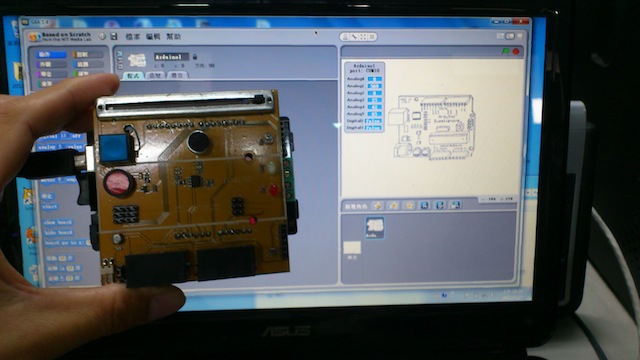
Scratch+Arduino 玩互動科技(台中女中)

圖片
今天在台中女中所研習的是利用Scratch軟體來控制Arduino硬體所呈現的互動科技 講師是苗栗縣蟠桃國小范運平老師,首先他介紹了Arduino軟硬體,這些都是開放原始碼,網路上的資料非常豐富,而Arduino的基本套件不到1000元,就可以創意出多采多姿的好玩又實用的科技,平常在程式上的呈現,可以進一步在實體上的運用。就讓人非常興奮,而Arduino軟體是全文字版的程式語言,所以講師使用了改編後的Scratch(S4A),來控制Arduino硬體。讓中小學的學生更容易來上手!

安裝FileZilla Server到老師Server當ftp交作業主機

本來在win7下打算使用hfs當作業上傳的程式,但考慮到以後有網頁製作的需求,在meme的網誌中找到不錯的交 電腦作業方式 ,就打算架起FileZilla Server 安裝方式很簡單,到官網下載server的套件就可以了,安裝及管理方式可以參考「 重灌達人這一篇 」就可以了。 但安裝完後,在本機試就可以連線,但在別的電腦確連不進來,想說是win7的防火牆作怪,關閉後就ok了,但總不能關閉防火牆吧!於是就設立例外規則 FileZilla Server Interface 和 FileZilla(client端),但百試不通,後來又加設了port21後,也怪怪的。 終於 在這一篇 查到了! 在防火牆的「進階設定」 ,選左上方的「輸入規則」,再選右方的「新增規則」,選擇「程式」選項來新增 FileZilla Server, 不是之前選單內的FileZilla Server Interface ,所以要自訂「C:\ProgramFiles\FileZilla Server\FileZilla Server.exe」這個路徑。一試之下就沒問題了。

用Stellarium模擬金星凌日

圖片
先安裝Stellarium,官方網址: http://www.stellarium.org/zh/ 安裝完成在桌面上會有這個icon 剛安裝完會是英文的介面,點選[Configuration window]或按[F2],設定 點選中文(Taiwan),儲存設定[Save settings] 預設所在位置是Paris,要把位置改為台灣的位置,所以接下來按[位置] 選擇[彰化,台灣](Changhua, Taiwan), 左下角勾選[設為預設值] 接下來將時間設為「金星凌日」的時間,點選[日期/時間] 更改為2012/6/6,上午的時間吧! 可以按[搜尋],直接找到金星位置 這個時間點已經凌日了 如果白天背景太亮,可按[夜間模式] 在夜間模式上,看得更清楚,因為星球會一直動,可以按[空白鍵],會以金星為中心來追踨。 再按一下[星空與顯示],可以將行星路線畫出來。 勾選[顯示行星軌道] 金星的軌道出現了,如果要改變模擬速度,可按右下角的控制處 我把時間移到2012/5/21, 早上6點,可以看到前一陣子很熱的日環食 Stellarium果然強大,不知道可不可以計算下一次天文奇觀的奇觀 其它Stellarium相關的連結可以參考一下 http://blog.smps.tp.edu.tw/~kcodavid/index.php?load=read&id=686 http://briian.com/?p=6456
italc廣播軟體

最近要在windows裝這個,找了一些資料: italc官網 italc for win7的討論: http://forum.ntpc.edu.tw/viewtopic.php?f=13&t=1068 italc學生用戶端安裝: 裝安裝在xp 廖老師安裝過程: http://163.20.76.92/wordpress/?p=29#more-29

能畫出五線譜的自由軟體MuseScore

看一下 強尼雜記 的介紹 和ezgo軍師團的 活動分享

免費的作曲與樂譜軟體

圖片
官方網站: http://musescore.org/ MuseScore 是一個可運行在多種平台上的所見即所得 你可以打印出排版的很漂亮的樂譜 , 或保存為 PDF格式 和 MIDI 文件 官方網站提供的教學: Part 1 Score Setup Part 2 The MuseScore screen Part 3 Note Entry Basics Part 4 Note Entry with a MIDI Keyboard and Playback Part 5 Lyrics, Copying & Dynamics Part 6 Adding instruments, articulation and bars Part 7 Repeats, 1st and 2nd time endings Part 8 Codas Part 9 Drum Parts Part 10-A Layout and Formatting

在mac上安裝ezgo 9詳細圖文教學

厲害的三秒緯寫了這一篇詳細的教學 http://way3sec.blogspot.com/2011/08/mac-ezgo-9-ubuntu-1004.html

安裝OpenOffice外掛:PDF import 和 OpenOffice.org2GoogleDocs

安裝OpenOffice外掛: 開啟OpenOffice 下拉式選單,點選「工具」>「擴充軟體管理程式」 點選程式中的「增加」,加入下載的擴充元件 PDF import :可以匯入PDF,並編輯它 OpenOffice.org2GoogleDocs :可以直接從Google Docs下載文件,並回存

Linux下的字型安裝

只要將字型檔放在正確的系統資料夾就好了。 Windows的字型存放路徑 C:\WINDOWS\Fonts Linux的字型存放路徑 檔案系統 /usr/share/fonts 因為/usr/share/fonts是系統目錄,所以要 按右鍵「以系統管理員的身分開啟」 最後那個fonts目錄,就可以放入字型檔了 字型檔下載: 王宗漢字型 、 cwttf字型

安裝嘸蝦米至gcin輸入程式

首先請至 http://edt1023.sayya.org/misc/noseeing-6.tar.gz ,先下載嘸蝦米的table表。 將noseeing-6.tar.gz這個壓縮檔解開,按右鍵,選「在此解壓縮」。 將解開的資料夾中,有一個noseeing.gtab檔,複製到桌面上的 「電腦/檔案系統/usr/share/gcin/table」的資料夾內… ( 因為有動到系統資料夾,所以要按右鍵「以系統管理員的身分開啟」來開啟最後 table 資料夾才能放入檔案 ) 應該就可以馬上用了,如果不行的話,重開機試試…

Firefox 5正式版推出,附加元件不相容可加裝 Compatibilty Reporter來解決

圖片
Firefox 5官方網站: http://www.mozilla.com/zh-TW/firefox/ 安裝一下 Add-on Compatibility Reporter 讓舊版附加元件可以使用。

(Firefox外掛) scrapbook quicknote

圖片
ScrapBook 安裝網址: https://addons.mozilla.org/zh-tw/firefox/addon/scrapbook 可將網站全部抓下來,並用螢光筆畫重點、分類,把網站當作是離線電子書, QuickNote 安裝網站: https://addons.mozilla.org/zh-tw/firefox/addon/quicknote/ 可以選取網頁內容用拖拉方式來記筆記

ogv格式轉檔

之前研習收到了教學影片是ogv檔 在ubuntu下是可以看,在windows下可以用vlc觀看 本來想直接上傳到youtube,可以正常上傳,但畫面一片綠 所以想要轉檔後再上傳,一開始用「轉檔大師WinFF」,可是不論設定什麼格式,轉出來的畫面都不對。 後來在找了一套 Simple Video Converter 將ogv轉AVI(DivX5)才OK,轉mp4也不行 Simple Video Converter 需java環境, 下載後請直接執行該軟體 Simple Video Converter目錄下的 java 執行檔 SimpleVideoConverterWE.jar 軟體網址: http://sourceforge.net/projects/svideoconverter/

20101216_ACFS電腦教室雙系統研習

講師提供的上課錄影檔 ACFS系統基本操作設定 ACFS應用程式操作 面板調整(1、3、4 一家要有) 1.主選單(程式集、設定、開關機等) 2.指示器面板程式(音量調整) 3.程式狀態通知區(輸入法) 4.視窗清單(最小化視窗) 5.工作區切換程式 6.顯示桌面 7.時鐘 8.網路監控器 9.強行結束 在ACFS(192.168.1.10)上共享資料夾,其他的電腦要連線: Windows下在資料夾的網址列打 \\192.168.1.10 Linux下在資料夾的網址列打 smb://192.168.1.10 雙系統(原先系統是Windows,Wubi安裝、調整開機順序時間、移除) 安裝: 硬碟格式需為NTFS Windows XP版本為sp3(sp2也許可以,最好是sp3) 調整開機順序時間: 我的電腦/右鍵/內容/進階/啟動及修復/設定 移除ubnunt方式: 控制台/新增移除程式/ubuntu 安裝ACFS單系統的學生端stu,重開機後的還原方式 可以參照 「自由軟體交流論壇」的討論串 將stu的環境,增減成想要的樣子 再以edu 登入,打開終端機輸入以下指令 sudo -i cp /opt/chc/bin/chc_re_stu.sh /home cp /opt/chc/bin/chc_bk_stu.sh /home sudo gedit /etc/rc0.d/S100reload 新增S100reload內容為如下 /home/chc_re_stu.sh > /dev/null 存檔後在終端機輸入以下指令 chmod 777 /etc/rc0.d/S100reload cp /etc/rc0.d/S100reload /etc/rc6.d/S100reload exit 接著點選 主選單/教學支援工具箱/03建立學生備份 (以後stu的內容有更動,只要在03建立學生備份即可) VirtualBox-虛擬機器 應用程式/附屬應用程式/VirtualBox OSE

ubuntu下的螢幕畫筆

正在找尋相關的螢幕畫筆,如果不使用Wine下的Postfix 在Linux下的選擇是Gromit 官方網站    Ubuntu的說明   沙中's Blog的說明 安裝:開啟終端機,貼上以下命令 (也可以由Ubuntu軟體中心安裝) (ACFS 10.04已安裝好了)    sudo  apt-get install  -y   gromit 啟動:開啟終端機,鍵入gromit即啟動 用法: 按 Pause 鍵後,鼠標就會立刻變成十字型,這時你的鼠標就變成畫筆,讓你在螢幕上塗鴉。 左鼠鍵 - 紅筆 Shift+左鼠鍵 - 藍筆 Ctrl+左鼠鍵 - 黃筆 Alt+左鼠鍵 - 粉紅筆 中鼠鍵 - 把 Gromit 塗上的部份轉成淺綠色 右鼠鍵 - 中橡皮擦 Shift+右鼠鍵 - 大橡皮擦 按 Shift+Pause 清除所有 Gromit 的塗鴉 按 Ctrl+Pause 切換是否顯示 Gromit 的塗鴉。 按 Alt+Pause 就會離開 Gromit 。 螢幕畫上東西後,背景若有動畫還會動作,我覺得畫筆有點小lag

編輯youtube…等flv、mp4影片的Avidmux,及加字幕

Avidmux: 官方網站: http://www.avidemux.org/ Wekey-wiki的介紹: http://wekey.westart.tw/Avidemux 軟體玩家的使用介紹: http://blog.soft.idv.tw/?p=41 Save-coco的使用介紹: http://save-coco.blogspot.com/2008/11/avidemux.html 這個剪輯軟體可以加上srt…等字幕檔,所以下面有取得字幕檔的方式 下載youtube字幕的方法 加入youtube網址自動幫你轉好字幕檔的網站

20100330自由軟體推廣研習

自由軟體簡介: 資訊時代的上市之愛 ACSF光碟介紹: ACFS彰化縣自由軟體光碟的論壇 別讓網路問題砸了你的教學,請在授課前將素材準備好。 Firefox瀏覽器: 下載及安裝 、 附加元件:下載網路影片的 DownloadHelper 附加元件:儲存網頁畫面的 Screengrab 附加元件:讓你隨時輕鬆撰寫部落格的 ScribeFire 附加元件:讓你上bbs當鄉民的 pcmanfx 文字:網路文用資料複製時, 請用選擇性貼上來處理文字 HP Smart Web Printing :聰明、環保又方便的來列印網頁上的資料 圖片:圖片解析度的大小運用,不要用千萬像素的圖片來製作文件和簡報 PhotoCap :美工及相片處理軟體,有強大的批次功能 XnView :方便好用的看圖軟體 Picasa :Google提供的強大相片管理程式 影片: FlV Player :讓你播放youtube…等影音網站的flv檔 K-Lite Mega Code :可以播放各種各式影片的萬用播放器 DVDShrink :幫你備份影音DVD的好工具 聲音: 音樂轉檔精靈 :將音樂CD和各種聲音格式轉檔的好工具 Audacity :錄音、編輯聲音的好工具 其它: 7-zip :免費強大的解壓縮軟體 資料備份精靈 :幫你資料做各種模式的雙重備份 Pointofix 、 Zoomit :兩種螢幕畫筆(好像電子白板的功能) E化相關設備介紹 硬體: 多媒體教室:短焦投影機+電子白板、無線手寫板、實物投影機、數位攝影機(含腳架) 一般教教室:單槍投影機+筆電教學(聲音輸出解決方式) 教科書電子化使用(康軒、南一) 軟體: 非常好色、會聲會影和一些 DVD影片 ,都是全校授權版。 創意家線上教學系統(只可以在校內區網使用) 校園無線網路

安裝Firefox和Flashplayer(離線版)

圖片
Firefox是目前我最愛用的瀏覽器,實用外掛多,也比IE輕巧。 (為什麼要安裝離線版的Flashplayer呢?因為如果用附加元件外掛的方式安裝,會被 adobe多安裝上getplusplus) 相關請看阿榮福利味: Adobe Flash Player 10.0.45.2 離線安裝版(內建 IE、Firefox 版及移除工具) 完整安裝過程如下: 一、先下載相關的檔案,存在桌面,準備安裝 下載安裝Firefox瀏覽器: http://moztw.org/firefox/download/latest-win.html 下載安裝Flashplayer: http://fpdownload.adobe.com/get/flashplayer/current/install_flash_player.exe

Inkscape0.47版釋出了!

圖片
這個版本我覺得有不錯的改進,中文化更好了,檔案開啟、存檔的介面也用windows預設的,有新增了許多新功能,推薦大家升級安裝。 官方網站 官方的教學(web版)